Panduan Email Blast
Email Blast adalah fitur untuk mengirim email massal secara manual (mis. pengumuman, undangan, informasi acara) ke penerima yang dipilih berdasarkan peran (role) atau peserta event. Seluruh Email Blast dikirim dari alamat resmi notifications@perpi.id dengan nama tampilan PERPI.
Fitur ini dapat diakses oleh peran Finance dan Leader dengan hak akses yang setara — lihat tabel di bawah sebelum memulai.
Alur Kerja & Hak Akses
Email Blast dapat digunakan secara mandiri oleh peran Finance maupun Leader. Kedua peran memiliki hak akses yang sama untuk seluruh alur kerja, mulai dari membuat draft hingga mengirim blast.
| Aksi | Finance | Leader |
|---|---|---|
| Membuat & menyimpan draft | ✅ | ✅ |
| Melanjutkan edit / menghapus draft | ✅ | ✅ |
| Melihat Riwayat Blast (draft & terkirim) | ✅ | ✅ |
| Melampirkan file | ✅ | ✅ |
| Mengirim email test | ✅ | ✅ |
| Mengirim email blast | ✅ | ✅ |
Langkah 1 — Membuka menu Blast Email
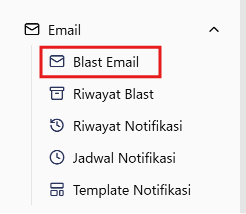
Pada sidebar, buka bagian Email, lalu pilih submenu Blast Email.
Sidebar → Email → Blast Email — tersedia untuk peran Finance maupun Leader.
Langkah 2 — Membuat Draft
Halaman Blast Email menampilkan composer bergaya email client.
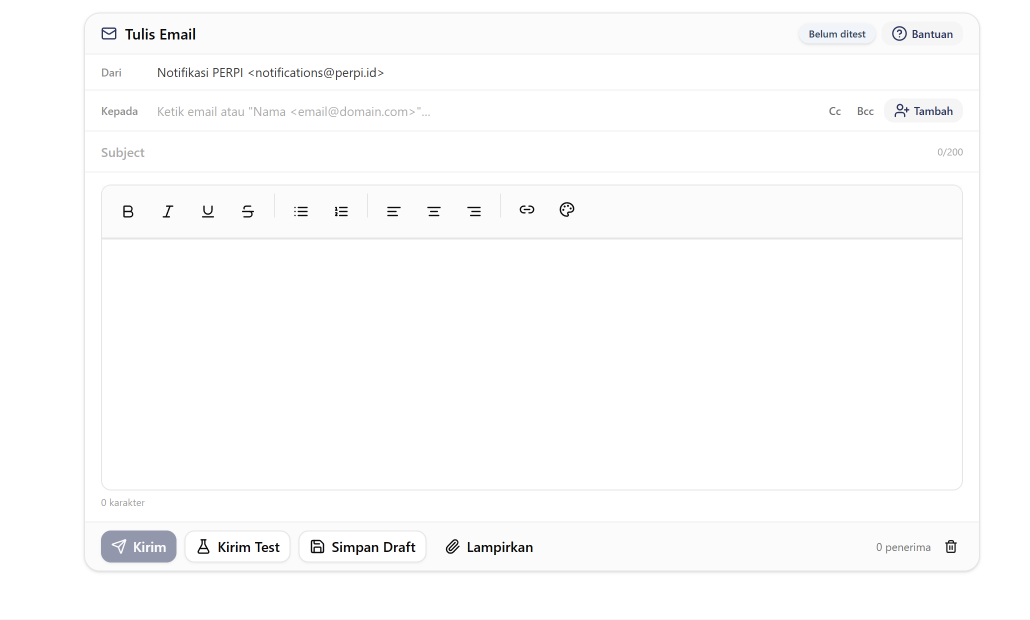
1. Dari (From) — bersifat baku/read-only, selalu menampilkan PERPI <notifications@perpi.id>.
2. Kepada / Cc / Bcc — pilih penerima dengan salah satu dari dua cara:
- Ketik manual: ketik alamat email (atau
Nama <email@domain.com>), lalu tekan Enter/koma untuk menjadikannya chip. - Tombol "Tambah": membuka dialog pemilihan penerima dengan dua tab:
- Berdasarkan Role — pilih dari grup Leader, Committee, Finance, atau PIC Member Aktif (kontak PIC dari seluruh perusahaan member aktif).
- Berdasarkan Event — cari nama event, lalu pilih untuk memuat seluruh peserta aktif event tersebut.
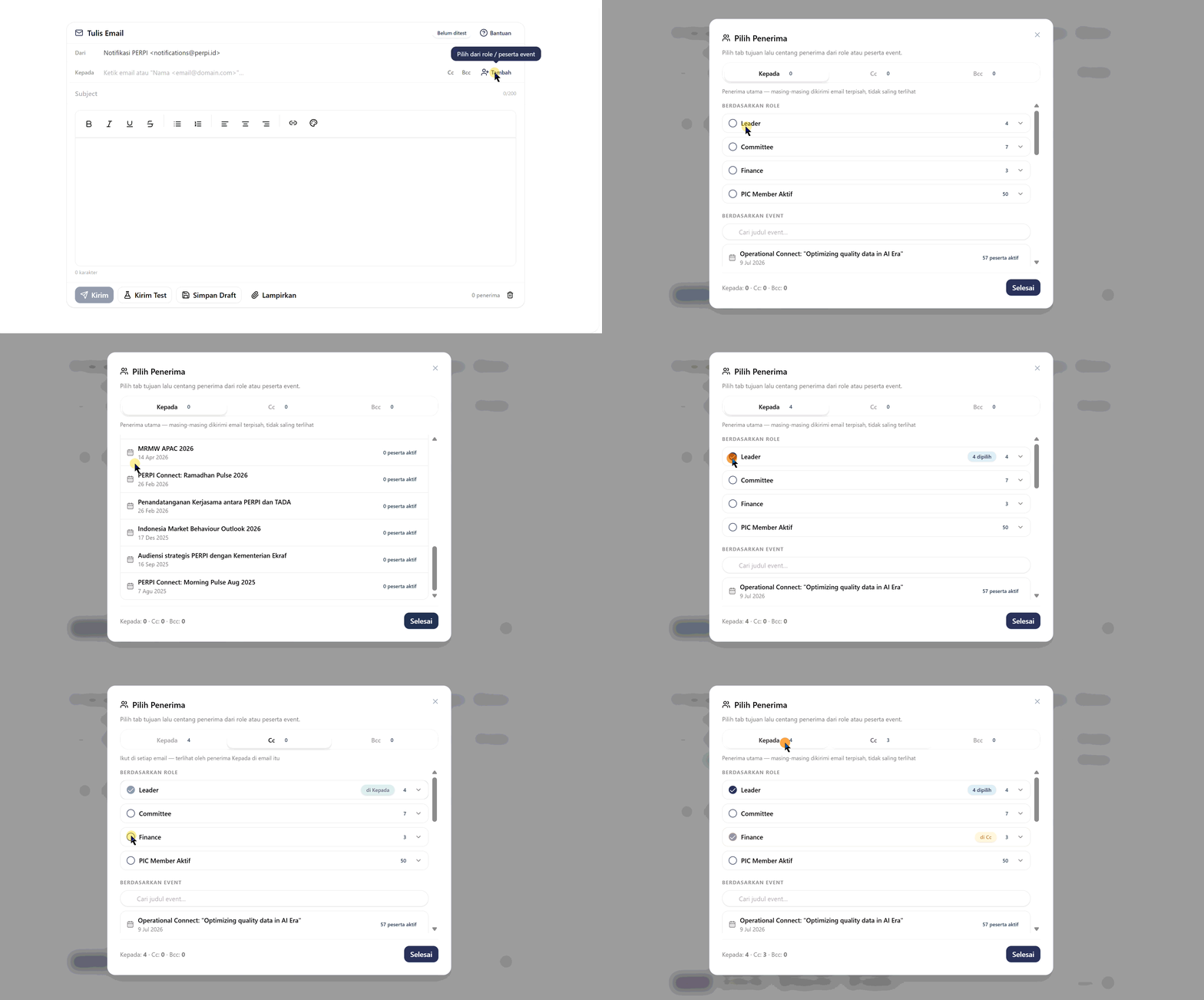
Setiap chip penerima diberi warna sesuai sumbernya (Leader, Committee, Finance, PIC Member Aktif, Peserta Event, atau Input Manual) agar mudah dikenali — lihat ikon bantuan (?) pada composer untuk keterangan lengkap warna.
Alamat email yang sama hanya boleh berada di satu kolom (Kepada atau Cc atau Bcc). Jika terjadi duplikasi, banner peringatan akan muncul dengan tombol "Rapikan Otomatis" yang otomatis merapikan duplikasi (prioritas: Kepada > Cc > Bcc).
3. Subjek — maksimal 200 karakter, disertai penghitung karakter.
4. Isi Email — editor teks kaya (rich text), mendukung format tebal, miring, warna teks, dan tautan.
5. Lampiran — klik "Lampirkan" untuk menambah file, maksimal 5 file dengan total ukuran 3 MB.
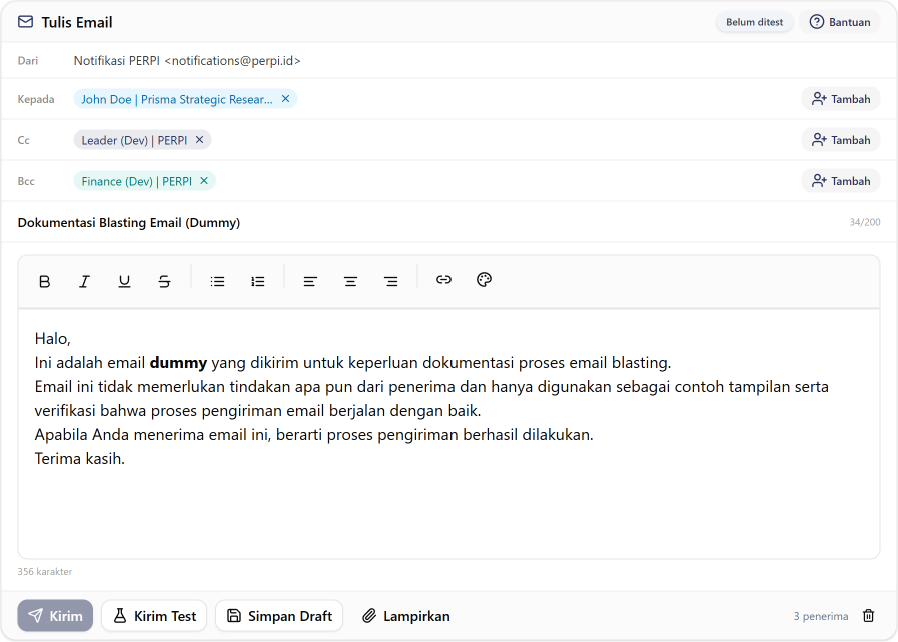
6. Setelah semua terisi, klik "Simpan Draft".
Draft yang tersimpan akan muncul di tabel Riwayat Blast dengan status "Draft", dan dapat dilanjutkan atau langsung dikirim oleh Finance maupun Leader.
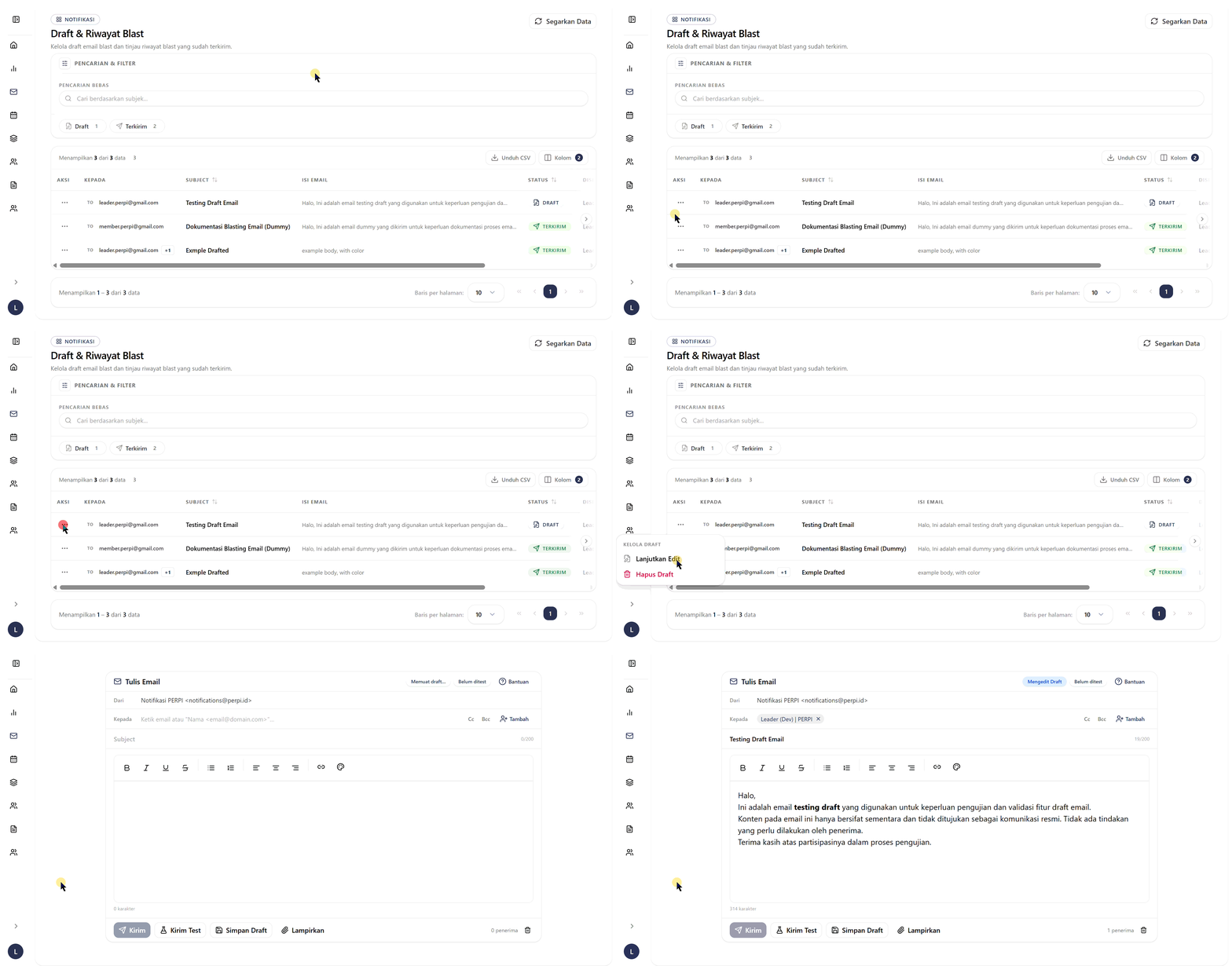
Draft yang tersimpan dapat dibuka kembali dari halaman Riwayat Blast dengan klik "Lanjutkan Edit" — lihat Langkah 5.
Langkah 3 — Mengirim & Memeriksa Email Test
Sebelum email blast dapat dikirim, wajib mengirim email test terlebih dahulu menggunakan isi yang sama persis dengan draft saat ini.
1. Klik tombol "Kirim Test" pada composer.
2. Pada dialog "Kirim Email Test", kolom "Alamat email test" sudah terisi otomatis dengan email akun yang sedang login — dapat diubah ke alamat lain bila perlu.
3. Klik "Kirim" pada dialog. Email test akan terkirim dengan subjek diberi awalan [TEST], ke satu alamat tersebut saja.
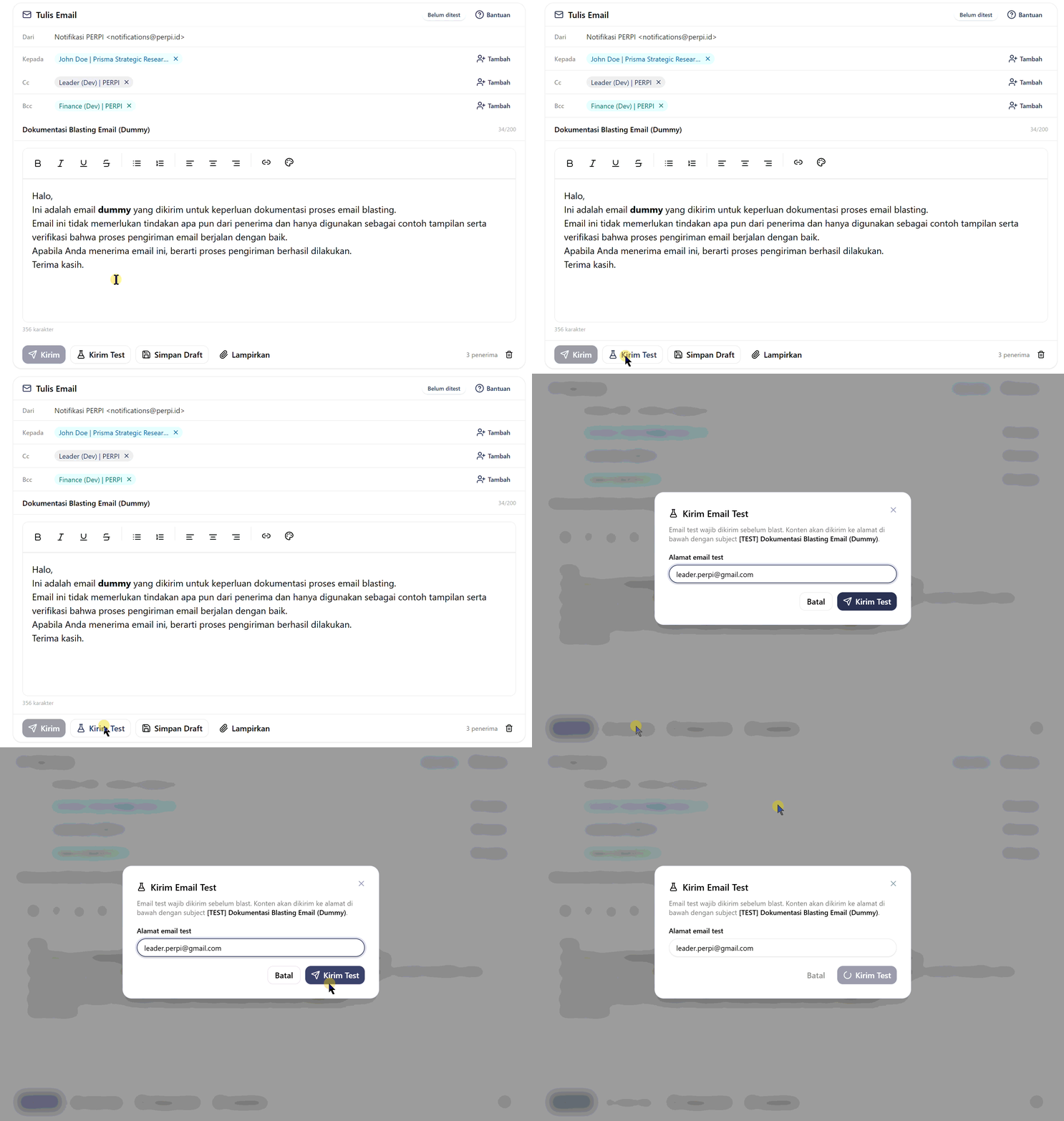
4. Periksa inbox alamat email test untuk memastikan tampilan subjek, isi, dan lampiran sudah benar.
Setelah test berhasil, badge composer berubah menjadi "Test terkirim" dan tombol "Kirim" menjadi aktif. Jika subjek, isi, atau lampiran diubah setelahnya, status akan kembali menjadi "Belum ditest" dan Anda harus mengirim ulang email test dengan isi yang baru sebelum dapat mengirim blast. (Mengubah daftar penerima tidak memengaruhi status test.)
Langkah 4 — Mengirim Email Blast
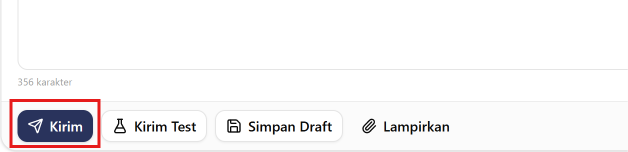
Setelah status "Test terkirim" aktif, tombol "Kirim" dapat digunakan.
1. Klik tombol "Kirim".
2. Pada dialog "Konfirmasi Pengiriman", periksa kembali ringkasan subjek, jumlah lampiran, serta jumlah penerima Kepada/Cc/Bcc.
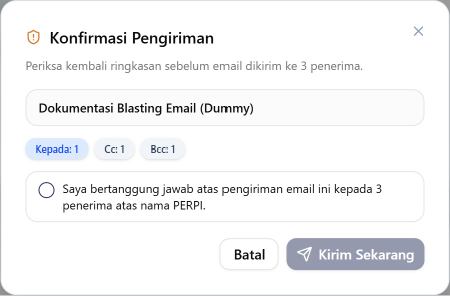
3. Centang kotak pernyataan tanggung jawab: "Saya bertanggung jawab atas pengiriman email ini kepada {jumlah} penerima atas nama PERPI.", lalu klik "Kirim Sekarang".
Email blast tidak dapat dibatalkan setelah diklik "Kirim Sekarang". Pastikan subjek, isi, lampiran, dan daftar penerima sudah benar sebelum melanjutkan.
4. Proses pengiriman berjalan dengan indikator progres "Mengirim {terkirim}/{total}".
5. Setelah selesai, dialog "Hasil Pengiriman" menampilkan jumlah Terkirim, Gagal, dan Terfilter. Jika ada yang gagal, tersedia tombol "Coba Ulang yang Gagal" untuk mengirim ulang khusus ke alamat yang gagal.
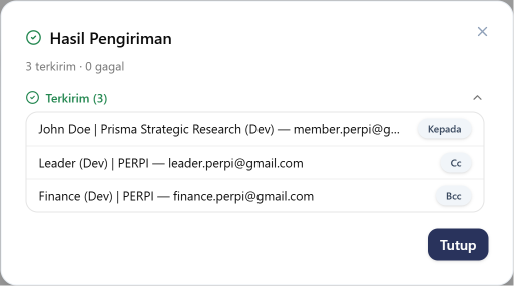
Setelah semua penerima berhasil dikirimi, composer otomatis kembali kosong dan blast tercatat pada Riwayat Blast dengan status "Terkirim".
Cara Kerja Pengiriman Email Blast
Penting untuk dipahami sebelum mengirim blast ke banyak penerima:
Meskipun disebut "blast", sistem tidak mengirim satu email dengan banyak alamat sekaligus di kolom Kepada. Setiap alamat pada kolom Kepada menerima email individual terpisah, sehingga sesama penerima tidak saling melihat alamat email satu sama lain.
Alamat pada Cc dan Bcc disertakan secara utuh pada setiap email individual tersebut. Artinya, jika ada 10 penerima Kepada, maka setiap alamat Cc/Bcc akan menerima 10 salinan email (satu untuk setiap penerima Kepada) — sama seperti mengirim 10 email terpisah secara manual dan mencantumkan Cc/Bcc yang sama di setiap email.
Untuk menjaga performa dan menghindari waktu tunggu berlebih pada daftar penerima besar, sistem membagi pengiriman menjadi beberapa batch kecil yang diproses berurutan, dengan beberapa email dikirim bersamaan dalam satu batch. Karena itu, progres pengiriman ditampilkan bertahap, bukan langsung selesai dalam satu kali proses. Kapasitas maksimum satu blast: 1000 penerima Kepada, 100 Cc, 100 Bcc.
Langkah 5 — Memeriksa Draft & Riwayat Blast
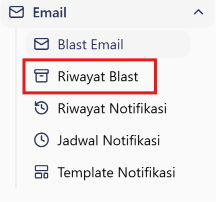
Untuk melihat seluruh draft tersimpan maupun blast yang sudah terkirim, buka Sidebar → Email → Riwayat Blast.
Halaman "Draft & Riwayat Blast" menampilkan tabel dengan kolom:
- Kepada / Cc / Bcc — daftar penerima (chip, arahkan kursor untuk melihat semua).
- Subjek — dapat diurutkan; menampilkan "(Tanpa subjek)" jika kosong.
- Isi Email — cuplikan singkat isi email.
- Status — badge Draft atau Terkirim.
- Disimpan/Dikirim Oleh — nama akun yang menyimpan draft atau mengirim blast.
- Waktu — waktu terakhir disimpan atau dikirim.
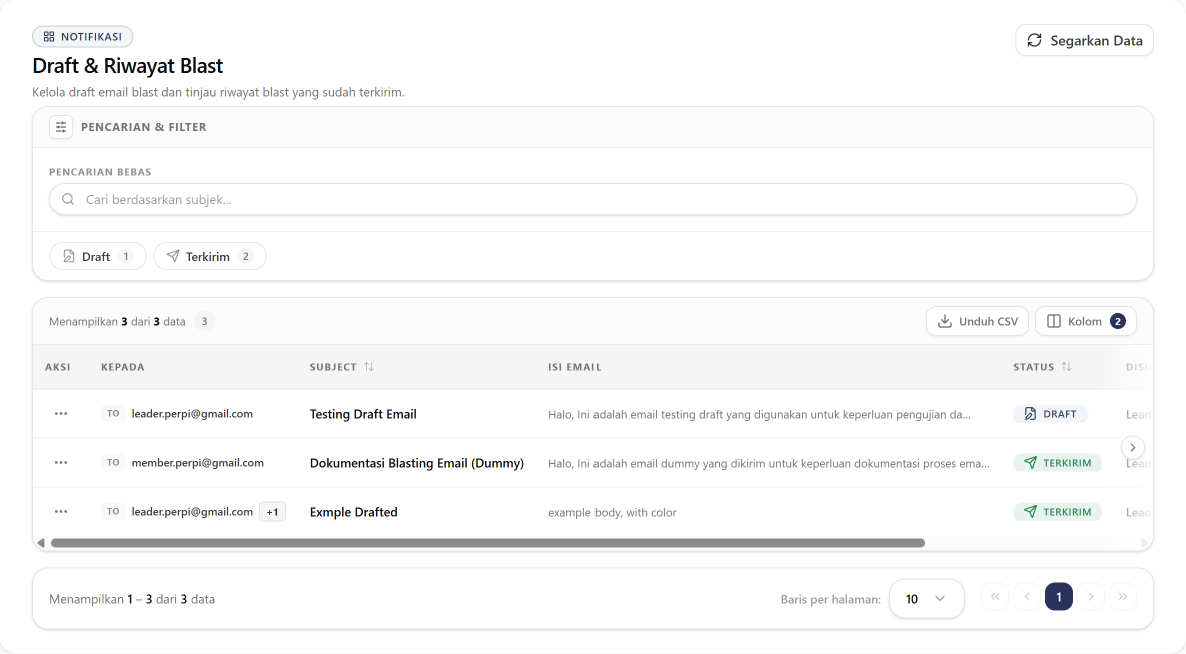
Gunakan filter status (Draft / Terkirim) atau kolom pencarian subjek untuk mempersempit tampilan. Tabel juga dapat diekspor ke spreadsheet melalui tombol "Export".
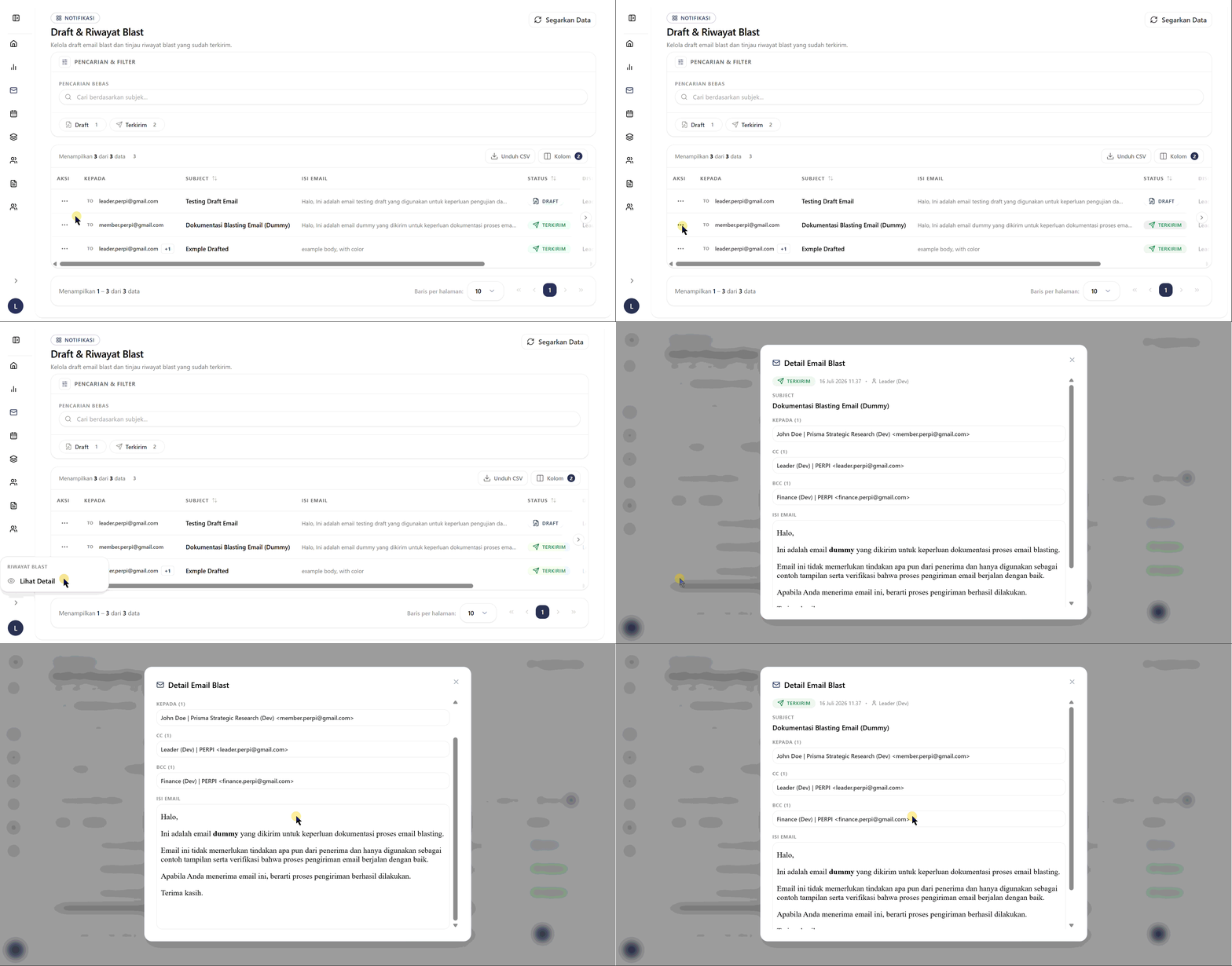
Tindakan yang tersedia (klik ikon ⋯ pada baris):
| Status baris | Tindakan tersedia |
|---|---|
| Draft | Lanjutkan Edit (membuka kembali di composer) atau Hapus Draft |
| Terkirim | Lihat Detail (menampilkan subjek, seluruh penerima, dan isi email lengkap yang telah dikirim) |
:::
Butuh bantuan?
Masih mengalami kendala saat menggunakan Email Blast? Silakan hubungi kami di sekretariat@perpi.id.